
Bekijk ook de snelstartgids
of plan een implementatietraining voor jouw schoolteam.
1. Creëer een stevige basis
De eerste basis leg je via de instructielessen en automatiseringstaken die op de planning van je rekenmethode staan.
De begripsvorming en eerste oefening op de procedure (power) loopt via de reguliere instructielessen (groep 3 t/m 8).
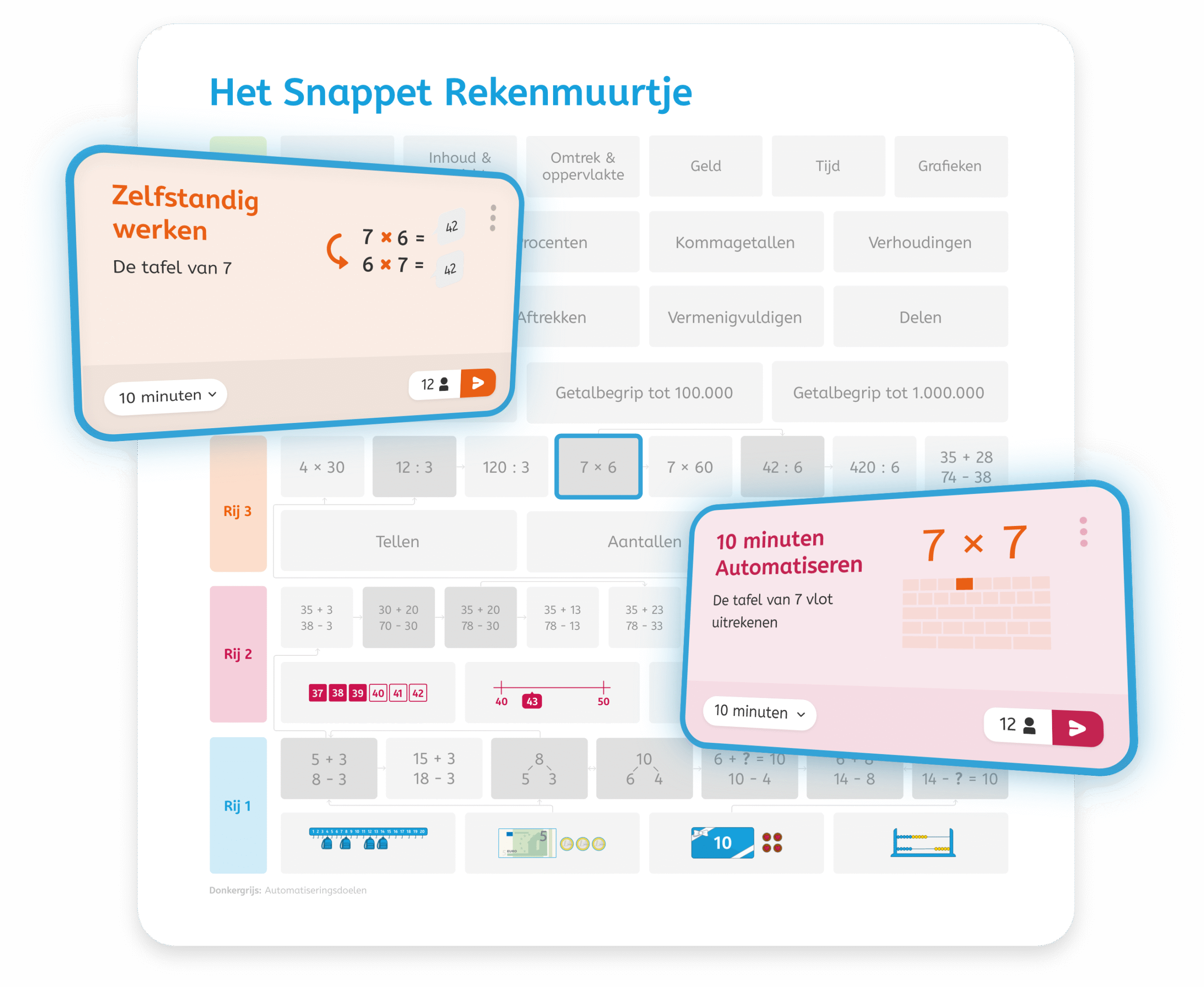
De eerste oefening op snelheid (speed) staat per leerdoel ingepland van groep 3 t/m 6. Dit zijn de roze automatiseringstaken aan de rechterkant (10min automatiseren).
De vaste automatiseringstaken kun je op geschikte momenten tijdens de lesweek inplannen, bijvoorbeeld voorafgaand aan een instructieles. Als je op de taak klikt, vind je de verschillende manieren om in te oefenen:
- Digitaal: leerlingen krijgen opgaven met een tijdslimiet die op hen wordt afgestemd
- Op papier: klik op “Sommenbladen” om te oefenen op papier
- Rekenspellen: klik op “Rekenspellen” voor één of meerdere rekenspellen die passen bij het leerdoel
De speed-taken staan zodanig ingepland dat je op het juiste moment begint met oefenen op snelheid op elk leerdoel. Ieder leerdoel komt regelmatig terug op je planning voor herhaalde oefening.
2. Laat leerlingen verder oefenen aan eigen automatiseringsdoelen
Na de eerste oefening via de instructielessen en vaste automatiseringstaken kunnen leerlingen gericht verder automatiseren aan hun eigen leerdoelen. Dit kan aanvullend op de vaste automatiseringstaken voor groep 3 t/m 6 en in groep 7/8 om verder te automatiseren op maat. Er zijn drie manieren waarop je dit als leerkracht kunt inrichten:
- Automatische selectie: Zet een rij van het Rekenmuurtje – of het complete Rekenmuurtje – klaar als taak. Tijdens het oefenen selecteert Snappet automatisch per leerling de relevante automatiseringsdoelen.
- Keuze door de leerling: Zet een rij van het Rekenmuurtje – of het complete Rekenmuurtje – klaar als taak. De leerling kiest zelf welke doelen hij/zij gaat oefenen op basis van de voortgang.
- Gerichte toewijzing door de leerkracht: Zet specifieke automatiseringsdoelen klaar als taak voor je leerlingen.
Hieronder vind je de verschillende stappen om automatiseringstaken klaar te zetten en hierin te oefenen.
Een rij van het Rekenmuurtje klaarzetten
- Klik in je lessenplan voor het toevoegen van een activiteit (+)
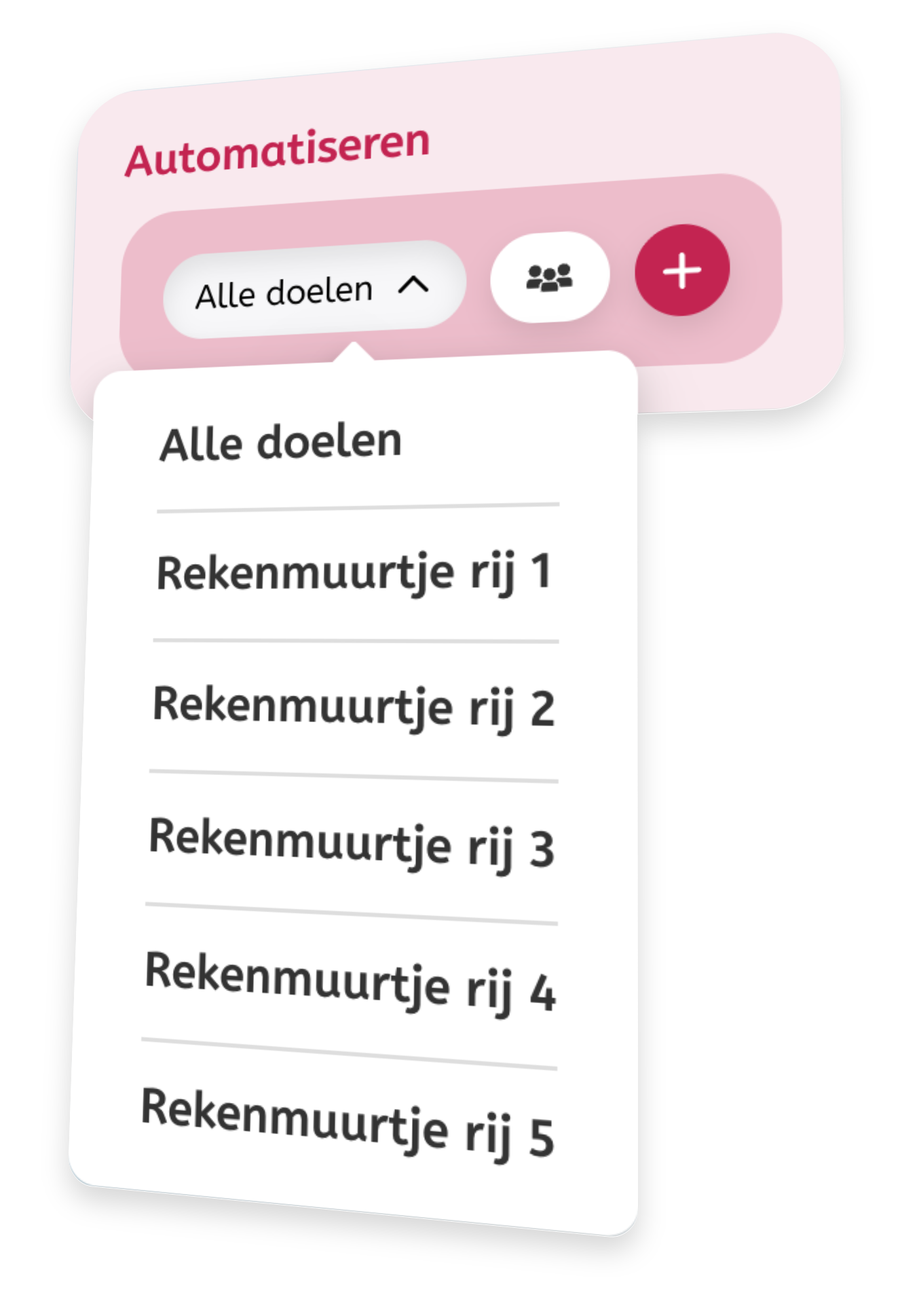
- Selecteer aan de linkerkant bij het roze blok “Automatiseren” voor de rij van het Rekenmuurtje dat je wilt klaarzetten, of kies voor “Alle doelen” om leerlingen vrij te laten werken binnen alle rijen van het Rekenmuurtje.
- Klik op de roze “+” om de taak toe te voegen aan je planning
- Lees verder bij “Oefenen aan eigen automatiseringsdoelen” voor het oefenen in de leerlingomgeving.
Gerichte taken klaarzetten
- Klik in je lessenplan voor het toevoegen van een activiteit (+)
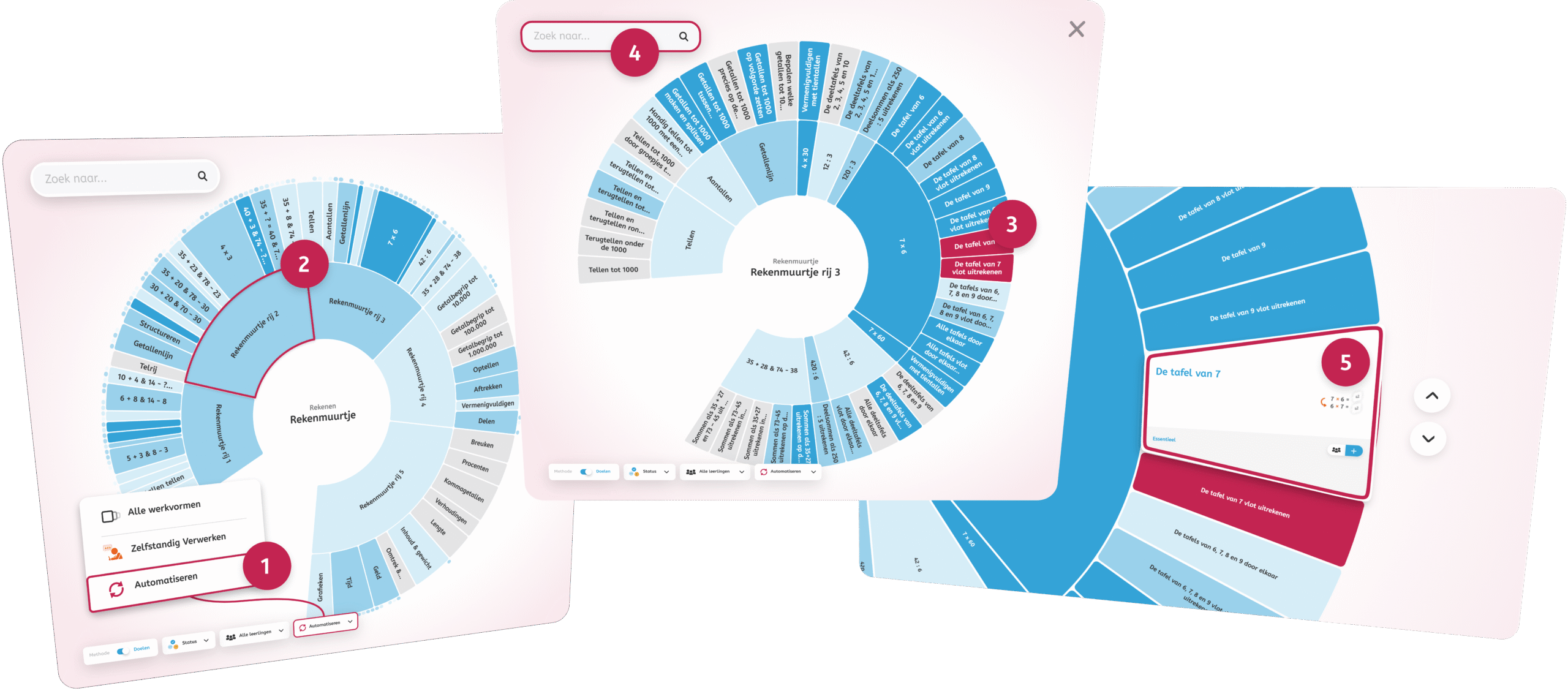
- Zet het schuifje onderaan van “Alle activiteiten” op “Automatiseren” (1) en klik op een specifieke rij van het rekenmuurtje (2). Navigeer eventueel verder naar een specifiek onderdeel.
- Klik op een specifieke taak (3) of voer een zoekterm in bij de balk linksboven (4). Voeg de taak toe via de “+” (5). Je kunt meerdere taken achter elkaar op deze manier toevoegen
- Leerlingen kunnen via de toegevoegde taken in hun eigen omgeving direct aan de slag op de gekozen leerdoelen.
Oefenen aan eigen automatiseringsdoelen
- Laat de leerlingen navigeren naar de taak die je voor ze hebt klaargezet (bijv. Automatiseren – Rekenmuurtje rij 3)
- Via de knop “Start” selecteert Snappet voor iedere leerling de doelen die voor hem/haar relevant zijn. Zodra de leerlingen op Start klikken, verschijnt er een reeks van 20 opgaven. Na het afronden daarvan krijgen ze een evaluatiescherm te zien met een samenvatting van hun gemaakte werk.
- Leerlingen kunnen zelf leerdoelen kiezen via de buitenste rand van de cirkel. Zij kunnen de beschikbare leerdoelen selecteren op basis van status of niveau.
3. Bekijk de voortgang en resultaten van je leerlingen
Binnen Snappet heb je altijd inzicht in de actuele automatiseringsvaardigheden van je leerlingen. Je kunt eenvoudig eventuele hiaten herkennen, zowel voor de hele klas als voor individuele leerlingen. Het werken aan instructielessen, vaste automatiseringstaken en individuele automatiseringsdoelen dragen allemaal bij aan het totaaloverzicht.
Om het totaaloverzicht voor automatiseren te bereiken, volg je de volgende stappen:
- Klik in je lessenplan voor het toevoegen van een activiteit (+)
- Zet het schuifje onderaan van “Alle activiteiten” op “Automatiseren” (1) en klik eventueel op een specifieke rij van het rekenmuurtje.
Je kunt de weergave op twee manieren aanpassen via de selectieknoppen:
- Kies voor de hele klas of selecteer specifieke leerlingen (2)
- Bekijk de status, het niveau of het aantal opgaven per leerdoel (3)
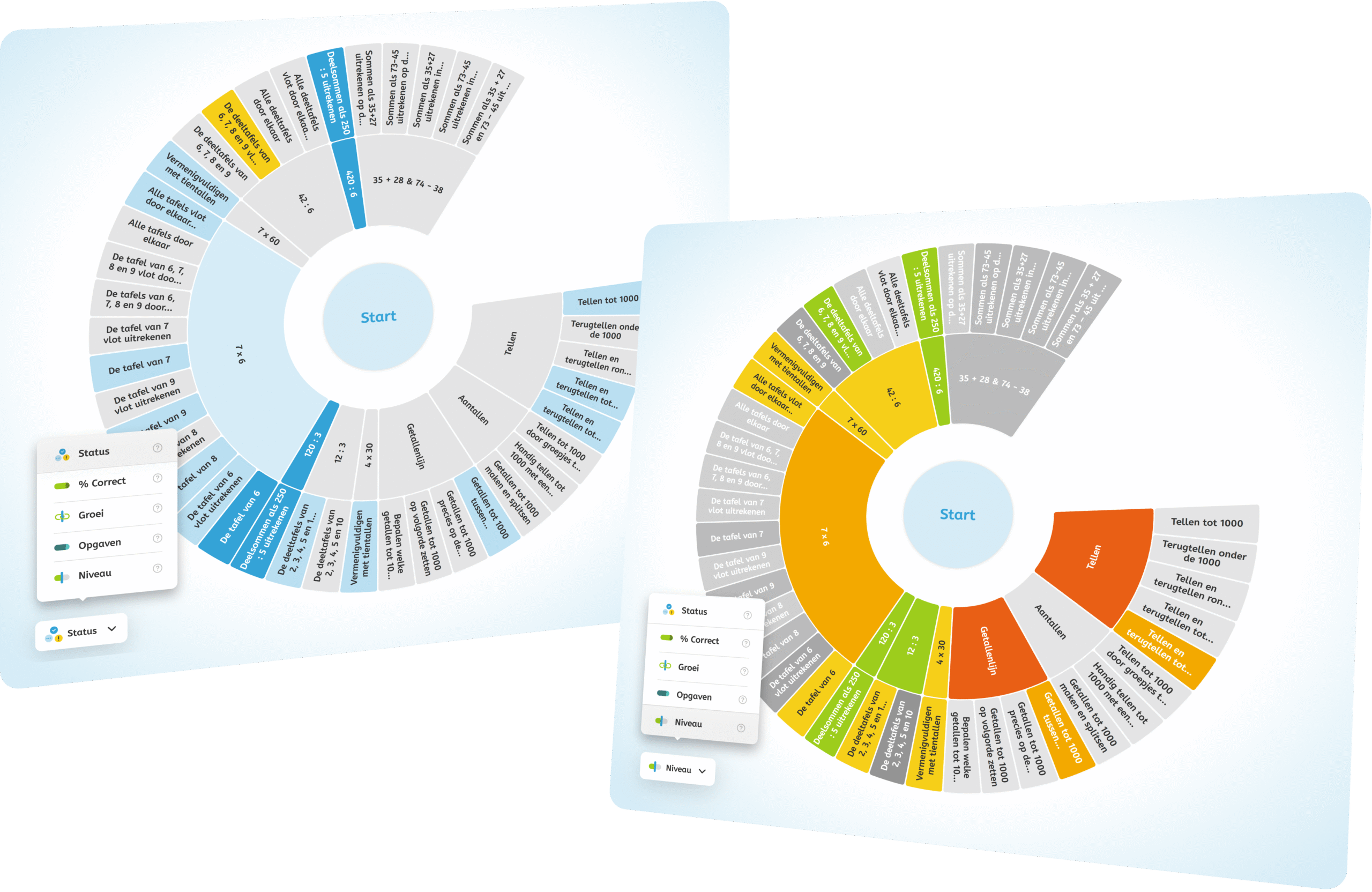
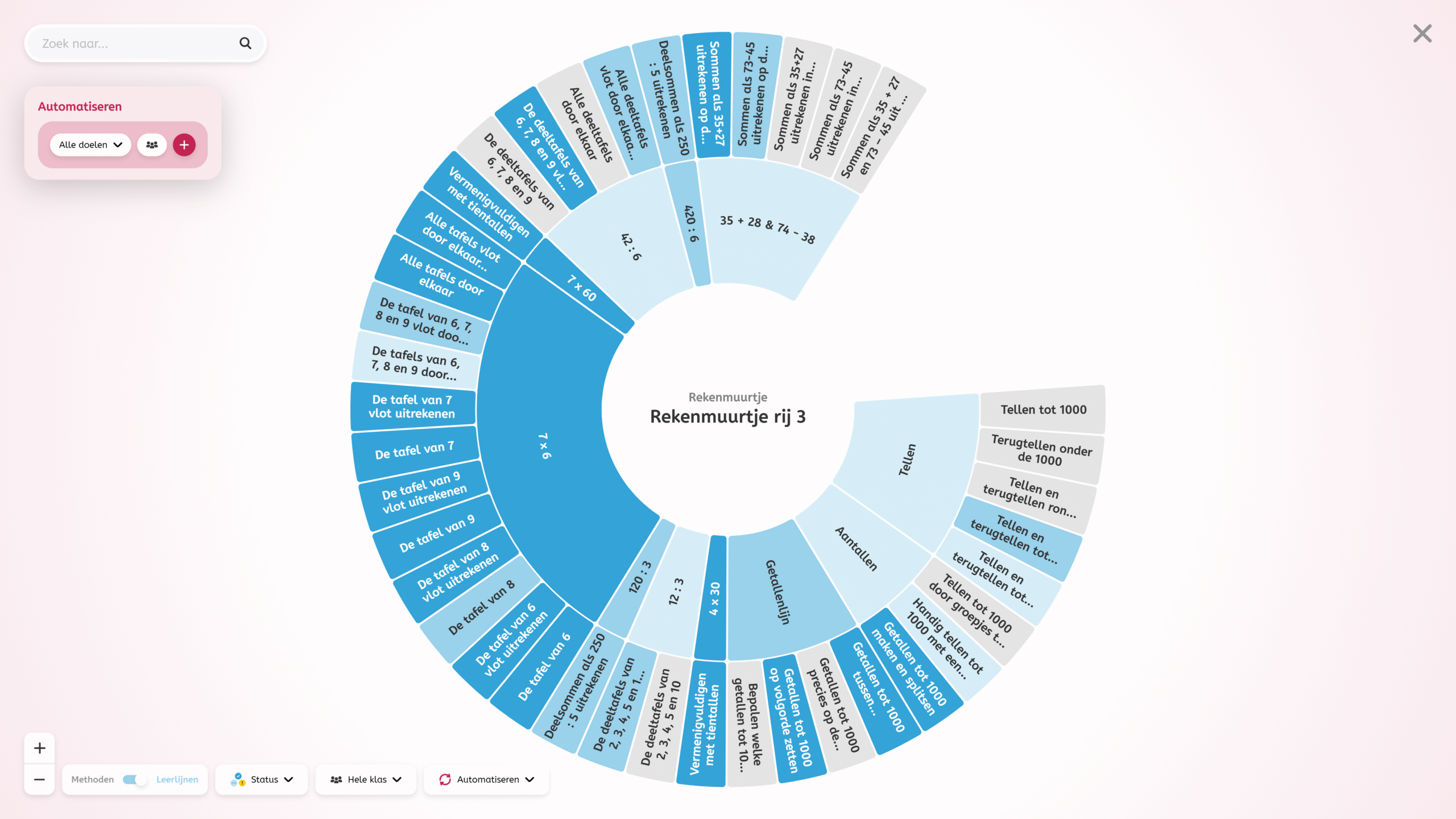
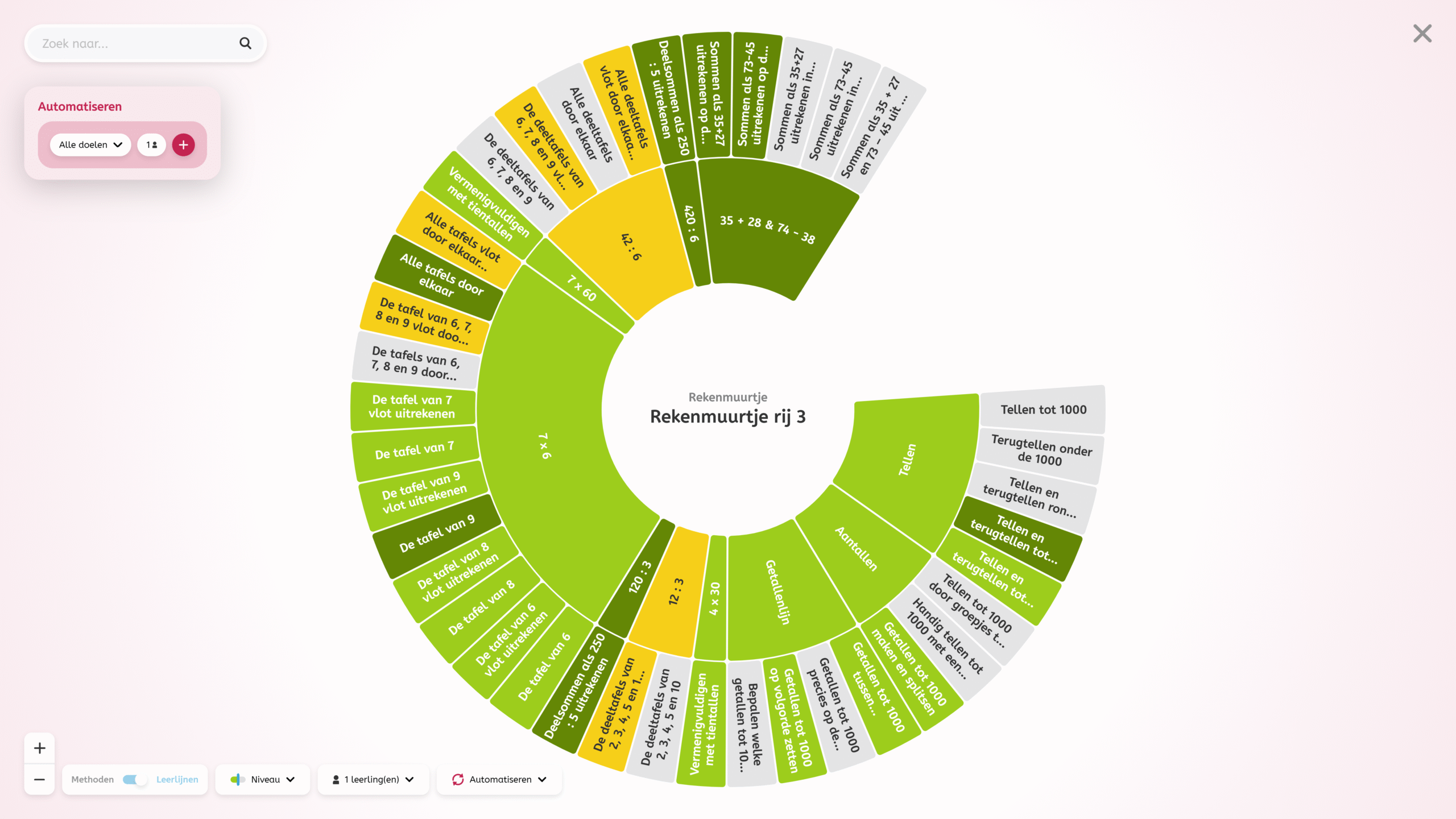
Hieronder zie je twee voorbeelden van hoe de gegevens worden weergegeven: klassikaal overzicht op status (links) en een individueel overzicht op niveau voor een specifieke leerling (rechts).
Uitleg van de kleuren in het overzicht
Status voor een enkele leerling:
- Donkerblauw = streefniveau behaald
- Lichtblauw = groei richting streefniveau
- Grijs = nog niet gestart
- Geel = vastgelopen
Status voor meerdere leerlingen of de hele klas:
- Donkerblauw = het grootste gedeelte van de groep heeft het streefniveau behaald
- Blauw = een gedeelte van de groep heeft het streefniveau behaald
- Lichtblauw = een klein gedeelte van de groep heeft het streefniveau behaald
- Grijs = de groep heeft nog niet gewerkt aan het leerdoel
Niveau voor een enkele leerling of de hele klas:
- Rood = Niveau 1 (0% – 19%) – Ver onder gemiddeld
- Oranje = Niveau 2 (20% – 39%) – Onder gemiddeld
- Geel = Niveau 3 (40% – 59%) – Gemiddeld
- Lichtgroen = Niveau 4 (60% – 79%) – Boven gemiddeld
- Donkergroen = Niveau 5 (80% – 100%) – Ver boven gemiddeld
